
趣味のゲームなどを綴っていくブログ。
特に奮闘していなかったり・・・
×
[PR]上記の広告は3ヶ月以上新規記事投稿のないブログに表示されています。新しい記事を書く事で広告が消えます。
こんばんは、やつみねです。
最近、スタ丼の記事を検索掛けていらっしゃった方がいたようで、その時の記事を読み返してました。
大変、穴を掘って入りたいです。
その記事を書いたのが3年前の記事で、内容はスタ丼を食べたよお!というもの。(めちゃくちゃテンション高め)
3年前というと普通に社会人なりたて。未成年な時期だったわけですけど、すごい恥ずかしいですね。
あんな文章を書くとか。誰が書いたんだよあんな文章・・・
消したりはしなかったので、観覧はオススメしませんがご自由に。
リンクは貼りませんよ。ええ。
ともあれ、あの時はきっとあれが自分のスタイルであり、あんなこと考えてノリと勢いで行けてたんでしょうね。
今こうして書いていることも何年後かには、「なにすかしたこと言って、わかったような感じだしてんの?」とか思うんだろうと想像してしまいますが。
こうやって何気なく書いてることでも何年後かには良くも悪くも思い出として残っているんですな。
もしかして、高校の時に描いた絵とかもブログに載ってたりして・・・覚えてないし探す気も起きないけど。
ともあれ、日記書いてる方とかも数年前の自分を改めて見つめてみるといいと思いますよ。
僕はとても恥ずかしい思いでいっぱいです。
もし面白いと感じていただけたら、拍手していただけたら嬉しいです。
最近、スタ丼の記事を検索掛けていらっしゃった方がいたようで、その時の記事を読み返してました。
大変、穴を掘って入りたいです。
その記事を書いたのが3年前の記事で、内容はスタ丼を食べたよお!というもの。(めちゃくちゃテンション高め)
3年前というと普通に社会人なりたて。未成年な時期だったわけですけど、すごい恥ずかしいですね。
あんな文章を書くとか。誰が書いたんだよあんな文章・・・
消したりはしなかったので、観覧はオススメしませんがご自由に。
リンクは貼りませんよ。ええ。
ともあれ、あの時はきっとあれが自分のスタイルであり、あんなこと考えてノリと勢いで行けてたんでしょうね。
今こうして書いていることも何年後かには、「なにすかしたこと言って、わかったような感じだしてんの?」とか思うんだろうと想像してしまいますが。
こうやって何気なく書いてることでも何年後かには良くも悪くも思い出として残っているんですな。
もしかして、高校の時に描いた絵とかもブログに載ってたりして・・・覚えてないし探す気も起きないけど。
ともあれ、日記書いてる方とかも数年前の自分を改めて見つめてみるといいと思いますよ。
僕はとても恥ずかしい思いでいっぱいです。
もし面白いと感じていただけたら、拍手していただけたら嬉しいです。
 [1回]
[1回]
PR
最近Minecraftに始まり、何種類かのPCゲームをプレイする機会があり、プレイしていくうちに使っていたマウスに不満を感じることが多くなってきました。
そして新しいマウスに切り替えて早数ヶ月。
そろそろ感想でも書いてみたいと思います。
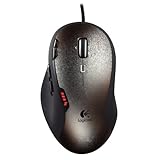
今回新たな相棒となったマウスは、「Logicool G500」というマウスです。

このマウス、なかなか面白いマウスで内部にウェイトを積んだり減らしたりできるアタッチメントがありまして、それを使うことにより自分の好みの重さに変更できるんです。
つまり、自分に合った重さのマウスができるわけですね。
あとはゲーミングマウスにはお馴染かな?カーソルの変速機能。
これが6段階くらいまで調節出来て、さらに細かい調節をG500付属のソフトで調節できます。(10段階の速度と加速を変更可能)
このG500付属ソフトがロジクール SetPointといいまして、これでボタンごとに命令を割り当てたり、カーソルの速度などかなり細かく設定できます。
肝心な大きさは手のひらにぴったりくらいですかね。(僕の手に)
画像などは公式サイトを見てもらった方がわかると思います。
公式サイト:Logicool
価格は大体定価6900円くらいだったと思います。
僕がヨドバシで買ったときは5000円程でした。
Amazon何かだと4500円くらいでした。
ちなみにこれです。

結構安くなっててびっくりしました。
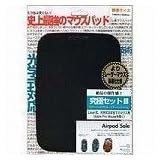
僕はG500と一緒にAirpad Proというマウスパッドを使っています。
これが買い換えてみてびっくりです。素晴らしくマウスが滑るようになりました。
使っているマウスパッドは滑りを良くするシールが付いているタイプのものを購入したのですが、スルスル滑って面白いです。
いままで使っていたマウスと操作感が大違いで、結構慣れるまでに違和感を感じましたけど、2,3日使っているうちに、スルスル感が非常にやりやすくなっていい感じでした。

これがですねー、結構定番らしいんですが、マウスパッドにしては高い!というのが僕の最初の感想でした。
レビュー見ると、使うマウスとマッチングすればかなりいい!みたいな評価がちらほら見られましたので買いましたけど、「マッチングすれば」これって結構重要ですよねw
買って実際に試しましたがいい感じでしたね。
テーピングをマウスの裏にしなくてはいけないんですが、こんな感じに貼りました。

テープが上部に2か所しか貼られていませんが、マウスを動かす際に、ガタつかないで動かすことを
確認しながら貼った結果です。
ちなみに赤い部分にウェイトが装着されています。
総額6500円くらいしますが。
オススメです。
少しでも参考になれば拍手していただけると嬉しいです。
、
そして新しいマウスに切り替えて早数ヶ月。
そろそろ感想でも書いてみたいと思います。
今回新たな相棒となったマウスは、「Logicool G500」というマウスです。
このマウス、なかなか面白いマウスで内部にウェイトを積んだり減らしたりできるアタッチメントがありまして、それを使うことにより自分の好みの重さに変更できるんです。
つまり、自分に合った重さのマウスができるわけですね。
あとはゲーミングマウスにはお馴染かな?カーソルの変速機能。
これが6段階くらいまで調節出来て、さらに細かい調節をG500付属のソフトで調節できます。(10段階の速度と加速を変更可能)
このG500付属ソフトがロジクール SetPointといいまして、これでボタンごとに命令を割り当てたり、カーソルの速度などかなり細かく設定できます。
肝心な大きさは手のひらにぴったりくらいですかね。(僕の手に)
画像などは公式サイトを見てもらった方がわかると思います。
公式サイト:Logicool
価格は大体定価6900円くらいだったと思います。
僕がヨドバシで買ったときは5000円程でした。
Amazon何かだと4500円くらいでした。
ちなみにこれです。
 |
|
LOGICOOL レーザーマウス ゲーミングマウス 高速スクロール対応ホイール採用 G500
新品価格 |
結構安くなっててびっくりしました。
僕はG500と一緒にAirpad Proというマウスパッドを使っています。
これが買い換えてみてびっくりです。素晴らしくマウスが滑るようになりました。
使っているマウスパッドは滑りを良くするシールが付いているタイプのものを購入したのですが、スルスル滑って面白いです。
いままで使っていたマウスと操作感が大違いで、結構慣れるまでに違和感を感じましたけど、2,3日使っているうちに、スルスル感が非常にやりやすくなっていい感じでした。
 |
|
パワーサポート エアーパッドプロ究極セットIII(エアーパッドソール付属、マットブラック) 標準サイズ PAQ-71
新品価格 |
これがですねー、結構定番らしいんですが、マウスパッドにしては高い!というのが僕の最初の感想でした。
レビュー見ると、使うマウスとマッチングすればかなりいい!みたいな評価がちらほら見られましたので買いましたけど、「マッチングすれば」これって結構重要ですよねw
買って実際に試しましたがいい感じでしたね。
テーピングをマウスの裏にしなくてはいけないんですが、こんな感じに貼りました。
テープが上部に2か所しか貼られていませんが、マウスを動かす際に、ガタつかないで動かすことを
確認しながら貼った結果です。
ちなみに赤い部分にウェイトが装着されています。
総額6500円くらいしますが。
オススメです。
少しでも参考になれば拍手していただけると嬉しいです。
、
[2回]
最近、スマートフォンを弄っていて、他の人からの質問を説明する際に、実際の画面を見せた方が早いことが多くて
「あー、スクリーンショット撮れればなぁ」と思うことが多々あったので調べてみました。
僕の使っている機種はSHARP製 AQUOS PHONE IS12H です。
まず、SHARP製 スマートフォンでのスクリーンショットはSH-10B,IS01以外の機種であれば撮影できるようです(12/05/25時点)
撮影方法は、
電源ボタン + HOMEボタン
での撮影が可能です。
同時押しではなく、「電源ボタンを押してからHOMEボタンを押す」という順で押すと成功しやすいですね。
avast!のAndroid版アプリのスクリーンショットを載せてみました。


こんな感じで撮れます。
ちなみに他のメーカーでも撮れる機種と撮れない機種があるみたいなので注意ですね。
撮り方も違いますのでちょっと参考URLでも貼っておきます。
・【特集】Android端末のスクリーンショットを撮影しよう!(URL先:OCTOBA)
※スクリーンショットが撮れない機種な方へ
・無料スクリーンショットアプリ紹介(URL先:【スマートフォン】Android携帯を使いこなそう!【無料アプリ】)
少しでもお役に立てたようでしたら拍手を頂けたら嬉しいです。
「あー、スクリーンショット撮れればなぁ」と思うことが多々あったので調べてみました。
僕の使っている機種はSHARP製 AQUOS PHONE IS12H です。
まず、SHARP製 スマートフォンでのスクリーンショットはSH-10B,IS01以外の機種であれば撮影できるようです(12/05/25時点)
撮影方法は、
電源ボタン + HOMEボタン
での撮影が可能です。
同時押しではなく、「電源ボタンを押してからHOMEボタンを押す」という順で押すと成功しやすいですね。
avast!のAndroid版アプリのスクリーンショットを載せてみました。
こんな感じで撮れます。
ちなみに他のメーカーでも撮れる機種と撮れない機種があるみたいなので注意ですね。
撮り方も違いますのでちょっと参考URLでも貼っておきます。
・【特集】Android端末のスクリーンショットを撮影しよう!(URL先:OCTOBA)
※スクリーンショットが撮れない機種な方へ
・無料スクリーンショットアプリ紹介(URL先:【スマートフォン】Android携帯を使いこなそう!【無料アプリ】)
少しでもお役に立てたようでしたら拍手を頂けたら嬉しいです。
[1回]
さて、以前記事にした「PSPをニコ生などで配信」では、D端子でしか配信できませんでした。
しかし、ワイドdeポータブルHDが発売していたこともあり、HDMI環境の人あるいはこれからHDMI環境に移行する人など様々な人がいると思います。
そして依然としてこのブログへ来られる方の多くが、「PSP ニコ生」などのワードで来られているのに、たまに拍手で感想くれる方がいるくらいで、本当に参考になっているのかわからないので手探りな記事状態で申し訳ない。
D端子より今はHDMIですもんね。
では前置きが長くなりましたが、今回はHDMIでの配信するときに必要な機器などを説明していきたいと思います。
さて、D端子での配信とHDMIでの配信、ぶっちゃけどちらがいいのかと言われれば僕はHDMIです。
僕がHDMIがいいというのは、コストが安い。一番の理由はこれです。
以前から僕の拙い動画や配信ではD端子での配信でした。
そしてD端子の配信をするために要したコストは当時約7~8万円(アップスキャンコンバータありで)でした。
今回僕のオススメする機材は合計でも3万円くらいには収まるんではないでしょうか。
収入がお小遣いなどの人や、社会人でも決して安い金額ではないですが、半額以下で抑えられるのは安いと言わざるを得ないでしょう。
そして、今やHDMIはテレビでもゲームでもそうですがほぼ標準でHDMIが実装されています。
HDMIはデジタル信号ですのでPCのDVIと(厳密には違うかもしれませんが)互換があります。
基本は以前の記事で取り上げた流れになりますが、もう一度画像を載せておきます。

このように、接続順はPSP→ケーブル→分配器→キャプチャーボードorボックス→PCになります。
さて、それではHDMIで僕が選ぶ配信環境は、
☆ケーブル
・ワイドdeポータブルHD
 ・LKV8000

☆分配器
・HSP0102D
☆キャプチャーボード
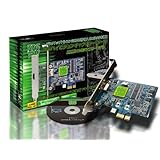
・ドリキャプ DC-HC1
となります。
ケーブルは2種類あったのでどちらでもよござんす。
ただ、値段でいうとLKV8000の方が安いです。
総額で、約3万円もしくは以下という結果になります。
図にすると、

このようになります。
それぞれのちょっとした製品説明でもしますか。
配信する際に、映像を映すときの規格として、HDMIを筆頭に複数あります。
D端子やS端子はアナログ信号と呼ばれ、HDMIやモニターやPCについているDVI端子はデジタル信号と呼ばれます。 D端子やS端子をモニタなどDVI端子に接続する場合はアップスキャンコンバータを使用し、デジタル信号へ変換していたのですが、HDMIの場合DVIと同じデジタル信号なので互換性があります。
しかし、HDMIにはHDCPと呼ばれるコピーガードが掛っているので普通のキャプチャーボードだと画面が映りません。
なので、キャプチャーボードは慎重に選ばなければいけないのですが、最近出てきたキャプチャーボードでドリキャプと呼ばれる製品は安いうえに配信する上で非常に重宝する製品ということになります。
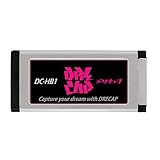
ちなみに、ノートパソコン用のドリキャプでDC-HB1というものもあります。
ケーブルは特にいうことはありませんが、僕はワイドdeポータブルしか使ったことがないのでLVK8000については価格で選ぶ際の参考にしていただければと思います。
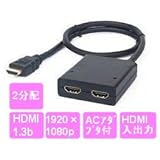
分配器は探してみたのですが、軒並み高いです。
そのなかで一番お買い得で酷評のない製品がこの中で上げた、HDMI分配器になります。
万単位の製品はなるべく選びたくないのでこのような形になりました。
僕的にもこの分配器は価格的にも性能的にも特に問題のない製品だと思います。。

キャプチャーボードのドリキャプはアマレコというフリーのキャプチャーソフトでゲーム画面を映して配信するのがおすすめです。
僕はドリキャプのDC-HC1という製品をおすすめしていますが、これは今まで発売されていたDC-HA1というドリキャプは64bitのOSで、4GB以上のメモリを積んでいると動作をしなくなる(メモリ使用量が4GB以下なら動作します)という現象があったのですが、DC-HC1では4GB以上使用していても動作するようになった製品です。代わりにS端子などなくなり、HDMI端子しか使えなくなりましたが、もともとHDMIでの配信が目的なのでここでは問題ありません。
購入する際はお気を付けください。
HDMI分配器は普通の電化製品店ではあまり多くの種類を取り扱っていません。
むしろない可能性すらあります。
普通の消費者は分配器を使うことはあまりないので、売れない製品は取り扱いません。
購入する際はネットショップで買うのが確実だと思います。
もし分配器を探すためだけに街へ繰り出すならお店へ電話で問い合わせるなりした方が移動コストを抑えられますので問い合わせをオススメします。
ケーブルも同じく取り扱っている確率が低いと思われますのでご注意ください。
今回の必要機器をまとめてもう一度載せておきますので参考にどうぞ。
☆ケーブル
・ワイドdeポータブルHD
・LKV8000
☆分配器
・HSP0102D
☆キャプチャーボード
・ドリキャプ DC-HC1
Amazonですべて揃うのでURLごと貼りましたが、ネットで買うなら送料無料か、1か所ですべて注文をかけ、バラバラに買って送料を無駄に掛けないようにした方がいいかもしれません。
しかし、ワイドdeポータブルHDが発売していたこともあり、HDMI環境の人あるいはこれからHDMI環境に移行する人など様々な人がいると思います。
そして依然としてこのブログへ来られる方の多くが、「PSP ニコ生」などのワードで来られているのに、たまに拍手で感想くれる方がいるくらいで、本当に参考になっているのかわからないので手探りな記事状態で申し訳ない。
D端子より今はHDMIですもんね。
では前置きが長くなりましたが、今回はHDMIでの配信するときに必要な機器などを説明していきたいと思います。
さて、D端子での配信とHDMIでの配信、ぶっちゃけどちらがいいのかと言われれば僕はHDMIです。
僕がHDMIがいいというのは、コストが安い。一番の理由はこれです。
以前から僕の拙い動画や配信ではD端子での配信でした。
そしてD端子の配信をするために要したコストは当時約7~8万円(アップスキャンコンバータありで)でした。
今回僕のオススメする機材は合計でも3万円くらいには収まるんではないでしょうか。
収入がお小遣いなどの人や、社会人でも決して安い金額ではないですが、半額以下で抑えられるのは安いと言わざるを得ないでしょう。
そして、今やHDMIはテレビでもゲームでもそうですがほぼ標準でHDMIが実装されています。
HDMIはデジタル信号ですのでPCのDVIと(厳密には違うかもしれませんが)互換があります。
基本は以前の記事で取り上げた流れになりますが、もう一度画像を載せておきます。
このように、接続順はPSP→ケーブル→分配器→キャプチャーボードorボックス→PCになります。
さて、それではHDMIで僕が選ぶ配信環境は、
☆ケーブル
・ワイドdeポータブルHD
・LKV8000☆分配器
・HSP0102D
☆キャプチャーボード
・ドリキャプ DC-HC1
となります。
ケーブルは2種類あったのでどちらでもよござんす。
ただ、値段でいうとLKV8000
の方が安いです。総額で、約3万円もしくは以下という結果になります。
図にすると、
このようになります。
それぞれのちょっとした製品説明でもしますか。
配信する際に、映像を映すときの規格として、HDMIを筆頭に複数あります。
D端子やS端子はアナログ信号と呼ばれ、HDMIやモニターやPCについているDVI端子はデジタル信号と呼ばれます。 D端子やS端子をモニタなどDVI端子に接続する場合はアップスキャンコンバータを使用し、デジタル信号へ変換していたのですが、HDMIの場合DVIと同じデジタル信号なので互換性があります。
しかし、HDMIにはHDCPと呼ばれるコピーガードが掛っているので普通のキャプチャーボードだと画面が映りません。
なので、キャプチャーボードは慎重に選ばなければいけないのですが、最近出てきたキャプチャーボードでドリキャプと呼ばれる製品は安いうえに配信する上で非常に重宝する製品ということになります。
 |
|
ドリキャプ HDMIキャプチャーカード PCI Express (x1)接続 DC-HC1
新品価格 |
ちなみに、ノートパソコン用のドリキャプでDC-HB1というものもあります。
 |
|
ドリキャプ HDMIキャプチャーカード ExpressCard/34/54スロット接続 DC-HB1
新品価格 |
ケーブルは特にいうことはありませんが、僕はワイドdeポータブルしか使ったことがないのでLVK8000については価格で選ぶ際の参考にしていただければと思います。
分配器は探してみたのですが、軒並み高いです。
そのなかで一番お買い得で酷評のない製品がこの中で上げた、HDMI分配器になります。
万単位の製品はなるべく選びたくないのでこのような形になりました。
僕的にもこの分配器は価格的にも性能的にも特に問題のない製品だと思います。。
 |
|
HDMI分配器 入出力2分配 ピグテイル型【HSP0102D】 相性保証有 ,ケーブル追加
新品価格 |
キャプチャーボードのドリキャプはアマレコというフリーのキャプチャーソフトでゲーム画面を映して配信するのがおすすめです。
僕はドリキャプのDC-HC1という製品をおすすめしていますが、これは今まで発売されていたDC-HA1というドリキャプは64bitのOSで、4GB以上のメモリを積んでいると動作をしなくなる(メモリ使用量が4GB以下なら動作します)という現象があったのですが、DC-HC1では4GB以上使用していても動作するようになった製品です。代わりにS端子などなくなり、HDMI端子しか使えなくなりましたが、もともとHDMIでの配信が目的なのでここでは問題ありません。
購入する際はお気を付けください。
HDMI分配器は普通の電化製品店ではあまり多くの種類を取り扱っていません。
むしろない可能性すらあります。
普通の消費者は分配器を使うことはあまりないので、売れない製品は取り扱いません。
購入する際はネットショップで買うのが確実だと思います。
もし分配器を探すためだけに街へ繰り出すならお店へ電話で問い合わせるなりした方が移動コストを抑えられますので問い合わせをオススメします。
ケーブルも同じく取り扱っている確率が低いと思われますのでご注意ください。
今回の必要機器をまとめてもう一度載せておきますので参考にどうぞ。
☆ケーブル
・ワイドdeポータブルHD
・LKV8000☆分配器
・HSP0102D
☆キャプチャーボード
・ドリキャプ DC-HC1
Amazonですべて揃うのでURLごと貼りましたが、ネットで買うなら送料無料か、1か所ですべて注文をかけ、バラバラに買って送料を無駄に掛けないようにした方がいいかもしれません。
[3回]
レンタルサーバーにもいろいろありますよね。
無料HPスペースを使用していて、レンタルサーバーにしてみたいという人も結構多いんじゃないでしょうか。
レンタルサーバーに移行したい人はフリーのHPレンタルでやりたいことができない。さらに自由度の高い操作を求めているか、ネットショップをやりたい。などいろいろあると思います。
僕もHPを趣味で作っていて、レンタルサーバーでないとできないことがあって妥協してたりしてます。
それで、今回はレンタルサーバーをいくつかピックアップしてみました。
有名どころのサーバーから、あんまり聞かないようなところ、果てはこんなのもあるのかみたいなのまであったので(僕が調べて面白かったものです)紹介したいと思います。
レンタルサーバーに興味がある方は、載せてあるレンタルサーバーのサイトに行ってみるとさらに詳しくプランなどが書いてありますので是非。
無料HPスペースを使用していて、レンタルサーバーにしてみたいという人も結構多いんじゃないでしょうか。
レンタルサーバーに移行したい人はフリーのHPレンタルでやりたいことができない。さらに自由度の高い操作を求めているか、ネットショップをやりたい。などいろいろあると思います。
僕もHPを趣味で作っていて、レンタルサーバーでないとできないことがあって妥協してたりしてます。
それで、今回はレンタルサーバーをいくつかピックアップしてみました。
有名どころのサーバーから、あんまり聞かないようなところ、果てはこんなのもあるのかみたいなのまであったので(僕が調べて面白かったものです)紹介したいと思います。
レンタルサーバーに興味がある方は、載せてあるレンタルサーバーのサイトに行ってみるとさらに詳しくプランなどが書いてありますので是非。
[0回]
最新記事
(02/23)
(02/10)
(01/11)
(01/07)
(10/31)
プロフィール
HN:
八峰雄大
性別:
男性
職業:
正義の味方を志願したら、戦力外通告を受けたサラリーマン
趣味:
ラノベ、ゲーム、HP作成などなど~。もちろん漫画も読んじゃうし音楽も聞いちゃうよ☆←
ブログ内検索
Twitter
マイリスト
カウンター






アクセス解析

